



نقد و بررسی
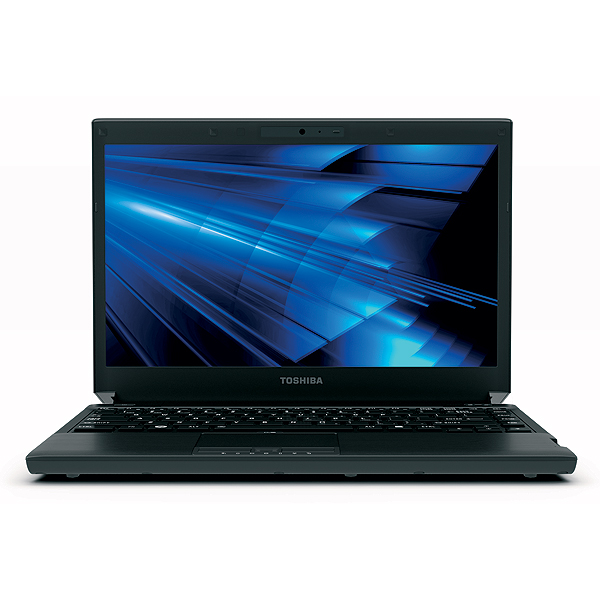
لپ تاپ استوک Toshiba R8/2 no wifi پردازنده m3 یه گزینه سبک و خوشدسته که برای کارهای روزمره خیلی خوب جواب میده. با وجود پردازنده Core m3، مصرف برق پایینی داره و بیصدا کار میکنه، مخصوصاً برای محیطهای کاری آروم عالیه.
مشخصات کلی مدل R8/2 با پردازنده Core m3:
-
پردازنده: 6Y30
-
گرافیک: intel up to 2GB
-
حافظه رم: ۴ GB DDR3، قابل ارتقا تا ۸ GB
-
ذخیرهسازی: 128SSD
-
صفحهنمایش: 12
-
درایو نوری: DVD Super-Multi داخلی
-
اتصالات: USB 3.0, HDMI, VGA, LAN گیگابیت, Wi‑Fi a/g/n (بهطور معمول Intel Centrino یا Intel 6230) و بلوتوث
مسئله “بدون وایفای”
لپ تاپ استوک Toshiba R8/2 no wifi پردازنده m3
-
درایور وایفای نصب نیست یا غیرفعال شده؟
-
در ویندوز به “Device Manager” بروید و ببینید کارت شبکه WLAN شناسایی شده و درایورش نصب است یا خیر.
-
اگر غیرفعال است، Enable کنید. یا در BIOS/UEFI، مطمئن شوید Wi‑Fi روشن است.
-
-
مشکل سختافزاری: ممکن است کارت Wi‑Fi خراب شده یا در اسلات مینی PCIe شل شده باشد. در مدلهای R835/R830 کارت قابل تعویض است
-
ارتقا به شبکه ۵ GHz؟
-
کارت داخلی اغلب فقط تا ۲٫۴ GHz پشتیبانی دارد. کاربران اشاره کردهاند برای دریافت ۵ GHz باید کارت Wi‑Fi جدید بخرید و مطمئن شوید که آنتن داخلی جهت آن کافی باشد
-
راه سادهتر: استفاده از یک دانگل USB Wi‑Fi دو بانده از برند معتبر (TP-Link, ASUS و …) که هم روی ویندوز کار میکند و نیازی به تغییر در درون لپتاپ ندارد.
-
پیشنهادات:
-
اگر هدف فقط رفع مشکل فعلی وایفای است:
-
ابتدا درایور را چک کنید و در صورت نیاز بروز رسانی یا نصب مجدد کنید.
-
اگر سختافزاری است، کارت Wi‑Fi را بیرون بیاورید و مجدداً نصب کنید؛ یا آن را به نمونه مشابه جدید جایگزین کنید.
-
-
اگر دنبال اتصال ۵ GHz هستید:
-
گزینه مطمئن و آسان، تهیه یک دانگل USB دو بانده با پشتیبانی ۸۰۲.۱۱ac است. نیازی به نگرانی درباره compatibility داخلی نیست.
-
جمعبندی:
-
مدل شما با Core m3 وجود ندارد؛ سری R830 از Core i3/i5/i7 استفاده میکرده.
-
برای رفع مشکل Wi‑Fi:
-
ابتدا نرمافزاری (درایور/Bios)، سپس سختافزاری (کارت داخلی یا دانگل USB).
-